AI : 5. Chrome DevTools MCP를 Codex에 적용하는 법
Chrome DevTools MCP는 Codex가 실제 Chrome 브라우저를 열고 화면, 콘솔, 네트워크, 성능 정보를 확인할 수 있게 해주는 MCP 서버다.
https://github.com/ChromeDevTools/chrome-devtools-mcp
설치
VS Code Codex에서는 설정 화면에서 MCP 서버를 추가할 수 있다.
아래 예시는 Windows 환경에서 Chrome DevTools MCP를 STDIO 서버로 등록하는 방법이다.
사전 준비
Chrome DevTools MCP를 사용하려면 다음이 필요하다.
- Node.js 20.19 이상
- npm
- 최신 안정 버전의 Chrome
VS Code Codex에서 추가
-
VS Code 하단 패널에서
CODEX탭을 연다. -
오른쪽 위의 톱니바퀴 버튼을 눌러
Codex 설정을 연다.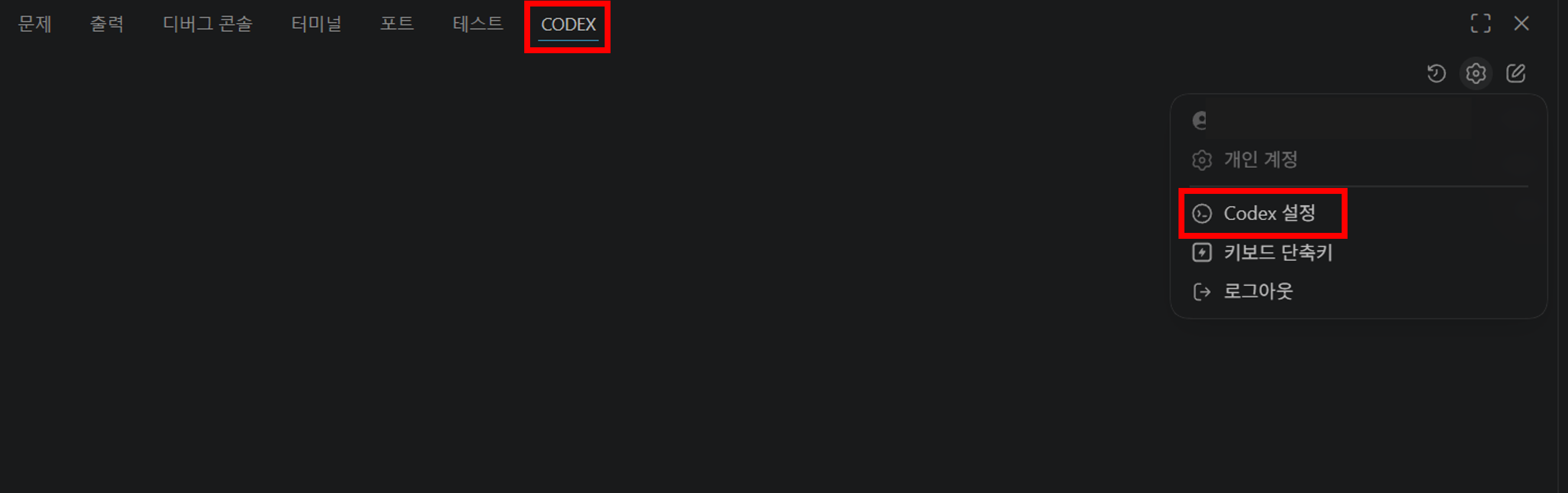
-
왼쪽 메뉴에서
MCP 서버를 선택한다. -
서버 추가를 누른다.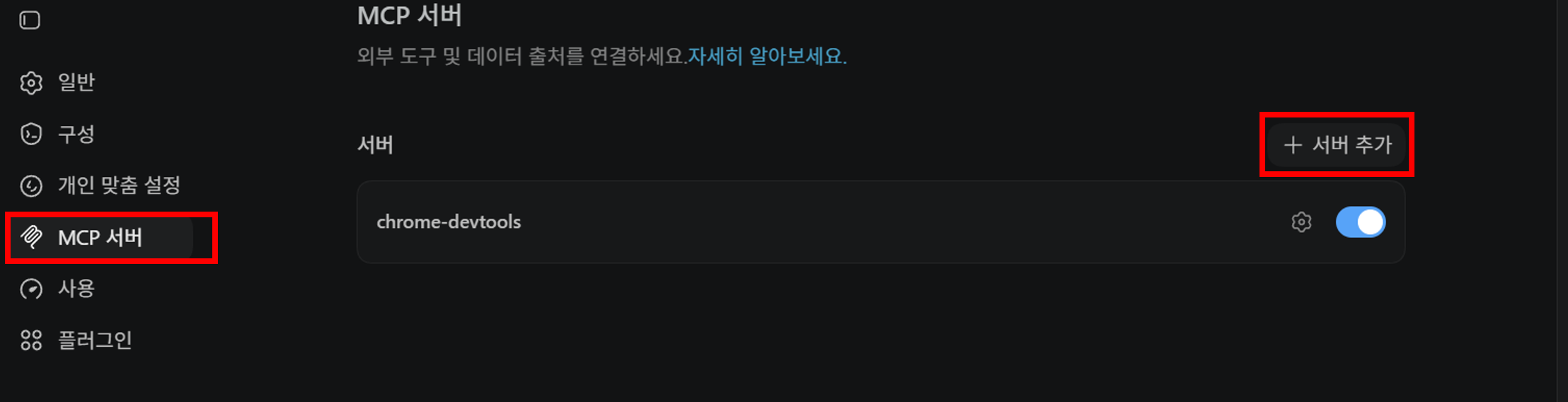
-
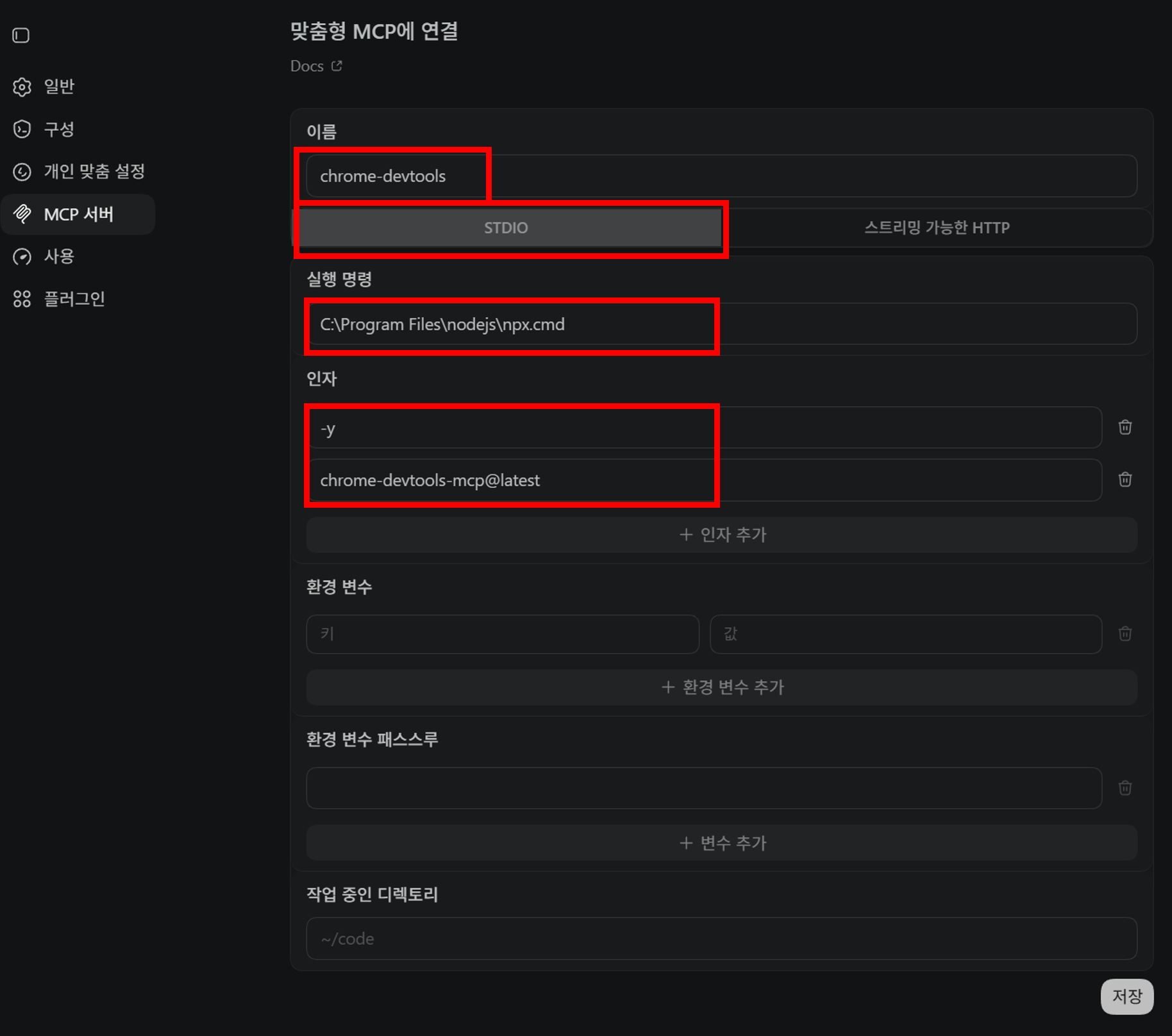
서버 유형과 설정값을 입력한다.
- 서버 유형:
STDIO - 서버 이름:
chrome-devtools - 실행 명령:
C:\Program Files\nodejs\npx.cmd - 인자:
-y와chrome-devtools-mcp@latest를 각각 추가한다. - 환경 변수: 비워둔다.
- 작업 중인 디렉터리: 비워둔다.
- 서버 유형:
-
저장한 뒤 토글이 켜져 있는지 확인한다.
-
VS Code를 다시 실행하거나 Codex 확장을 새로고침한다.
자주 쓰는 옵션
Chrome DevTools MCP는 인자 항목에 실행 옵션을 추가할 수 있다.
--headless=true브라우저 창을 띄우지 않고 실행한다.--isolated=true임시 Chrome 프로필을 사용한다.--no-usage-statistics사용 통계 수집을 끈다.--no-performance-crux성능 분석 중 CrUX 데이터를 요청하지 않는다.
예를 들어, 임시 Chrome 프로필을 사용하려면 인자를 다음과 같이 추가한다.
-y
chrome-devtools-mcp@latest
--isolated=true
브라우저 창을 띄우지 않으려면 다음과 같이 입력한다.
-y
chrome-devtools-mcp@latest
--headless=true
사용 방법
설정이 끝나면 Codex에게 다음처럼 요청한다.
http://localhost:4000 페이지를 열어서 콘솔 에러와 화면 렌더링을 확인해줘.
http://localhost:4000 페이지의 LCP와 네트워크 요청을 확인해줘.
댓글남기기